
Carnet iPhone pour la conduite accompagnée
ViaPad
Suivez chaque kilomètre, du premier trajet aux objectifs de chaque apprenti.
Trajets fréquents, saisie manuelle assistée, GPS sur iPhone, Siri ou CarPlay, Live Activities, widget, statistiques, partage iCloud et exports PDF, CSV ou JSON.
Aperçu actuel
Le suivi quotidien, aligné avec l’App Store.
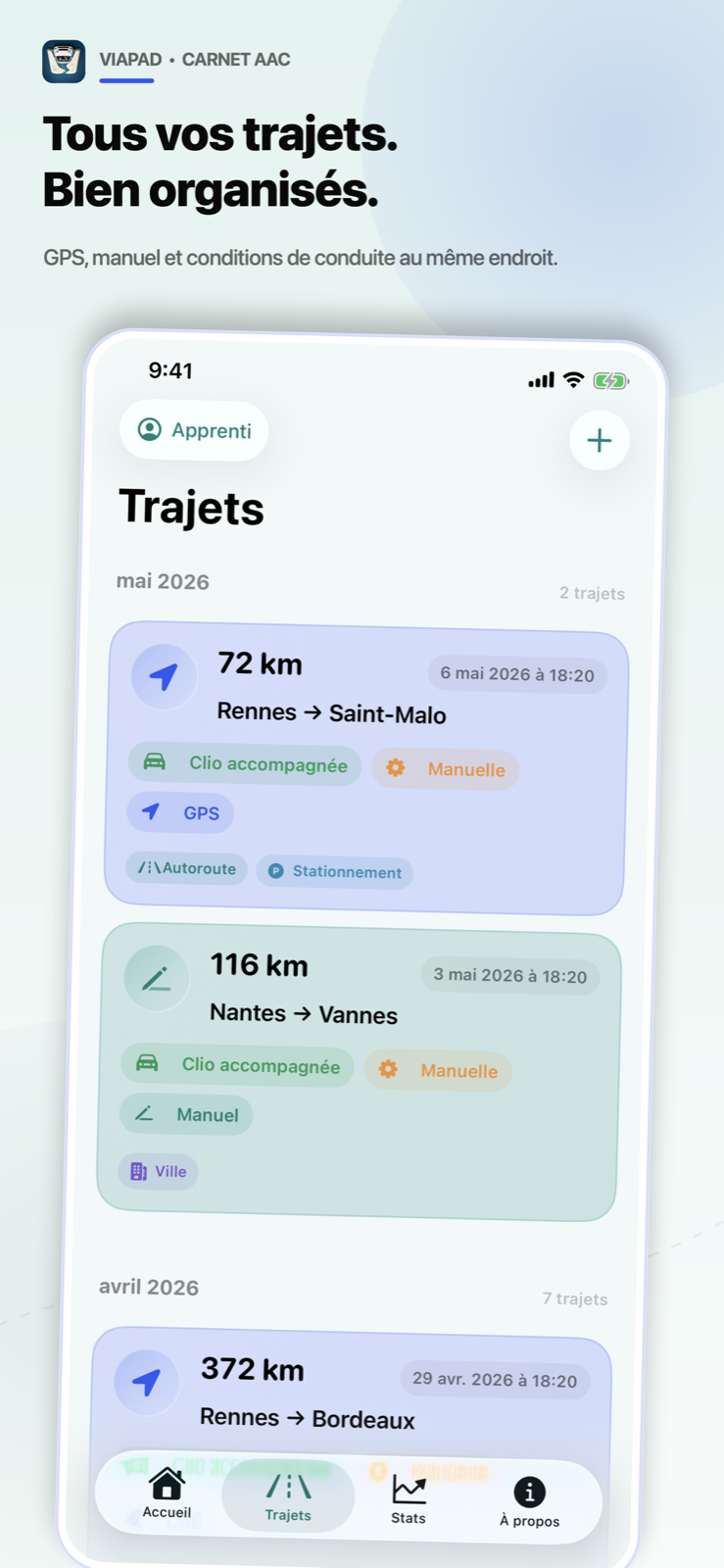
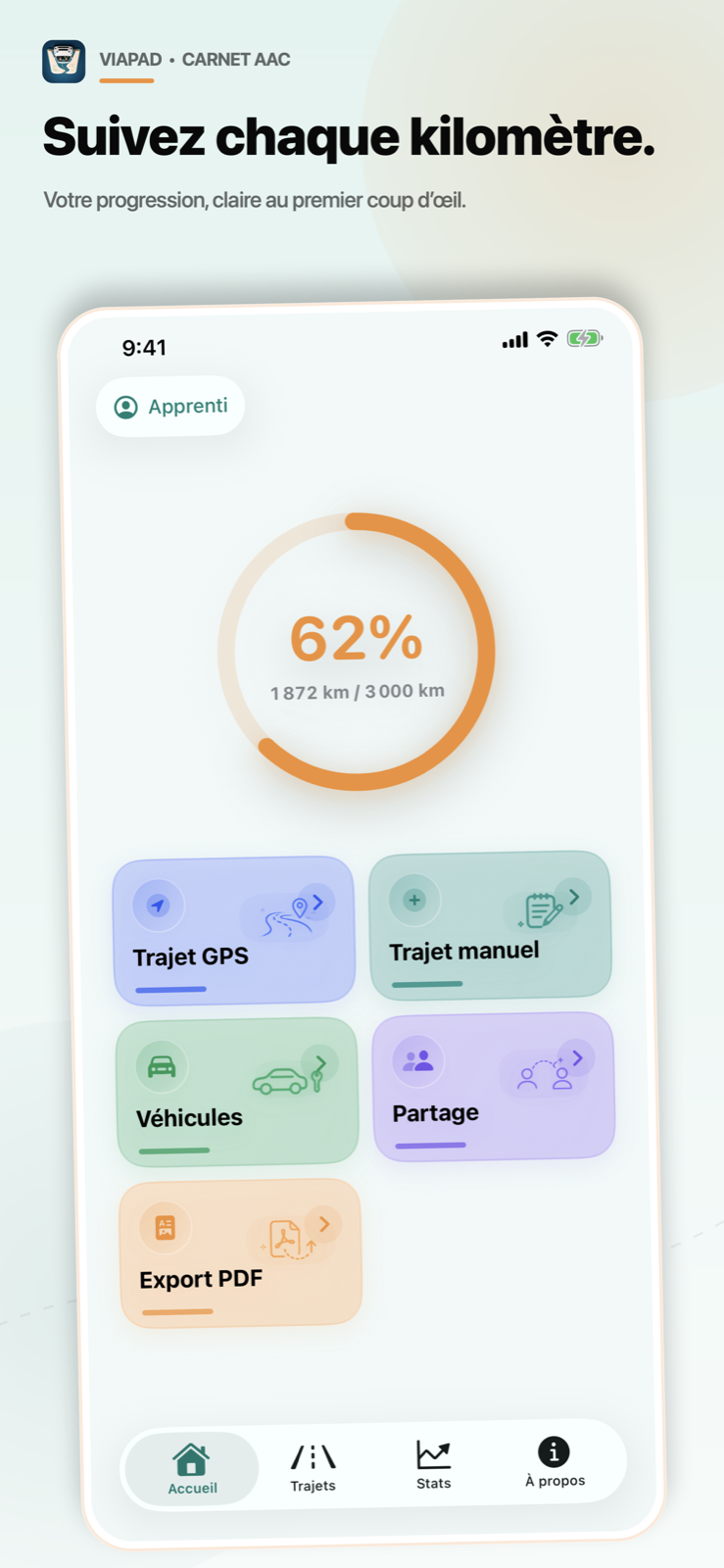
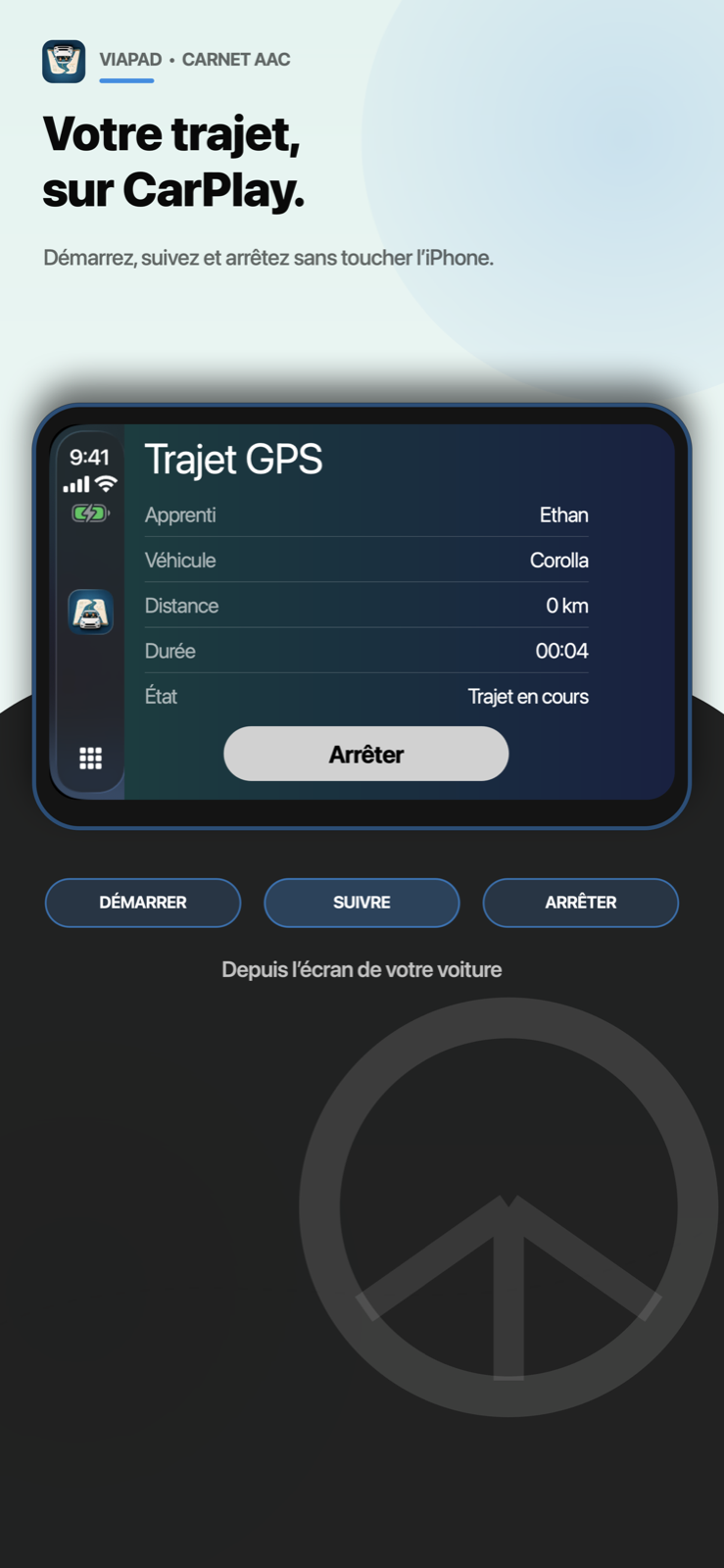
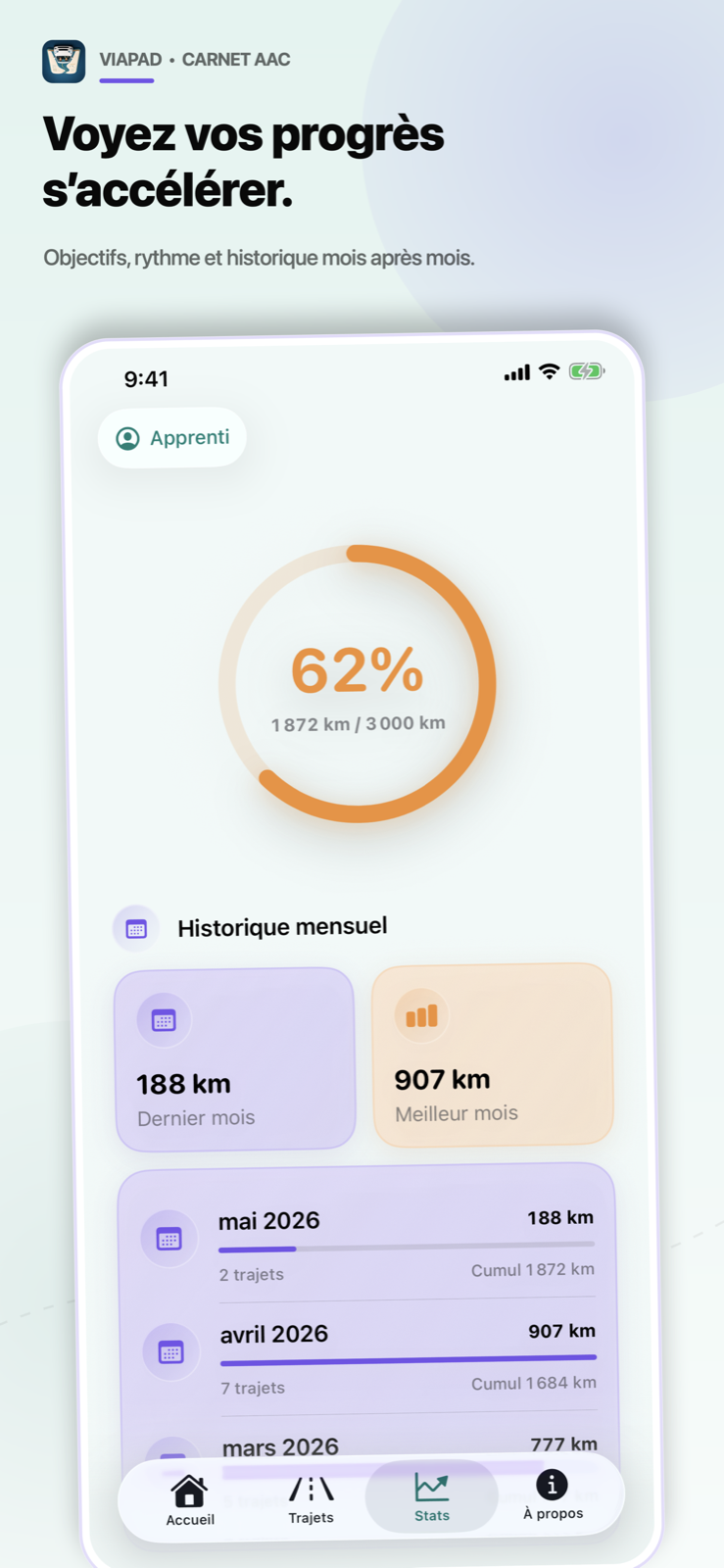
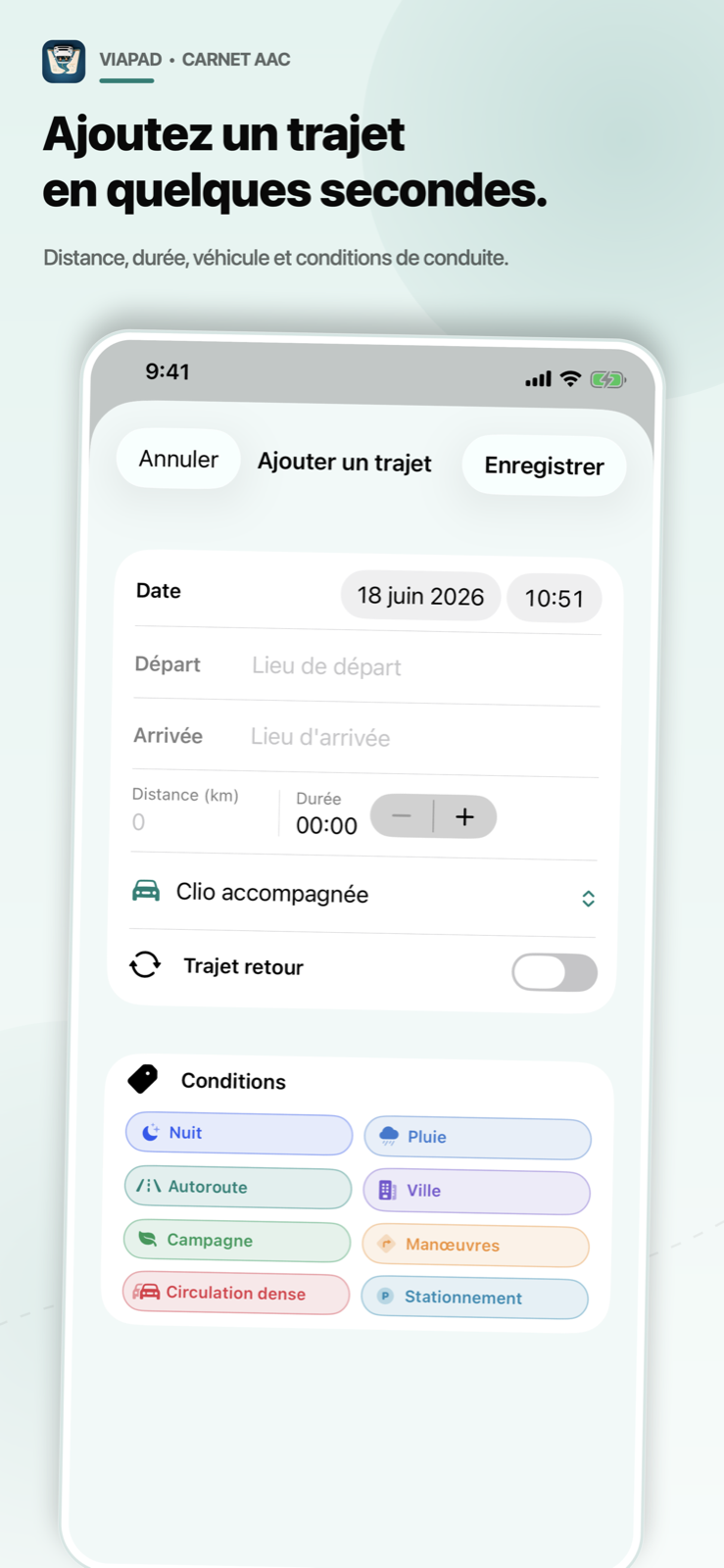
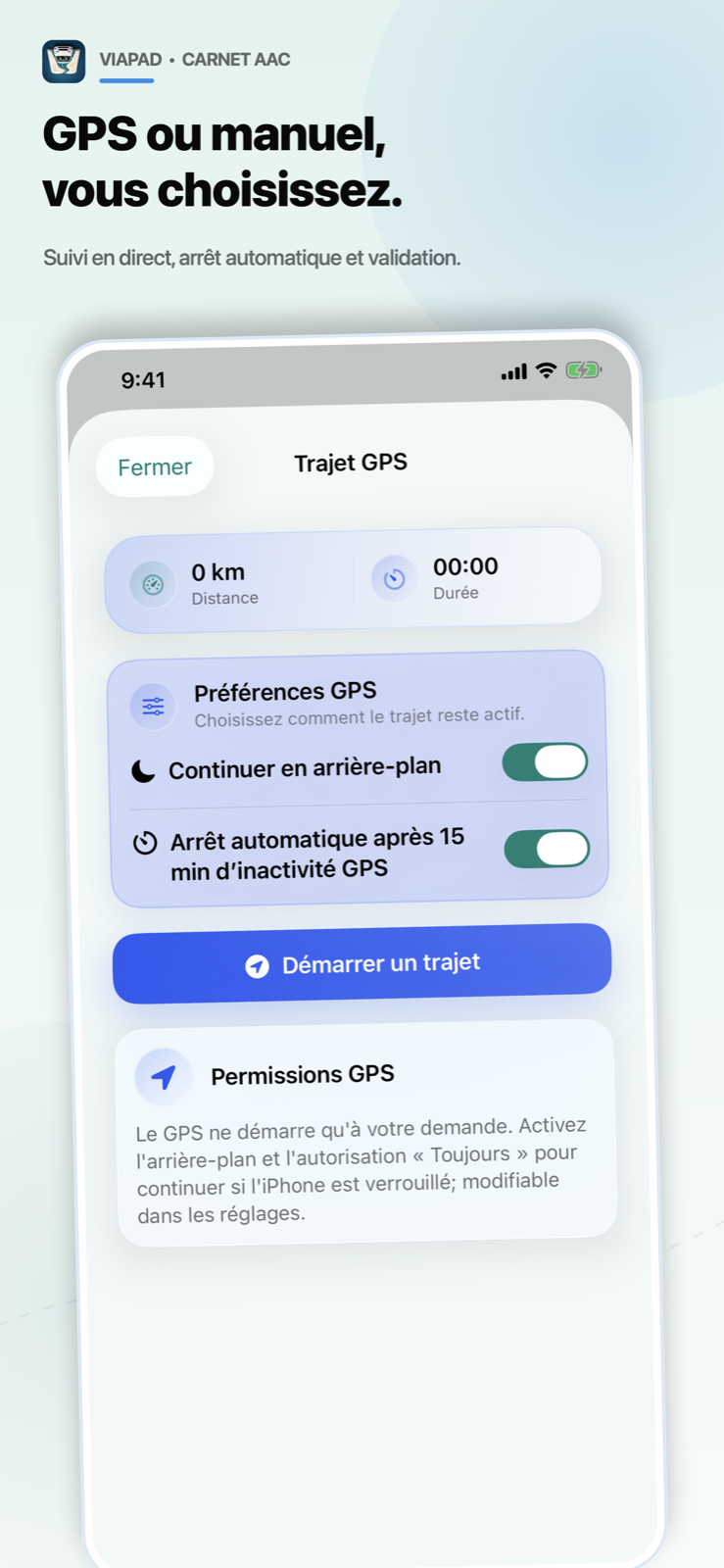
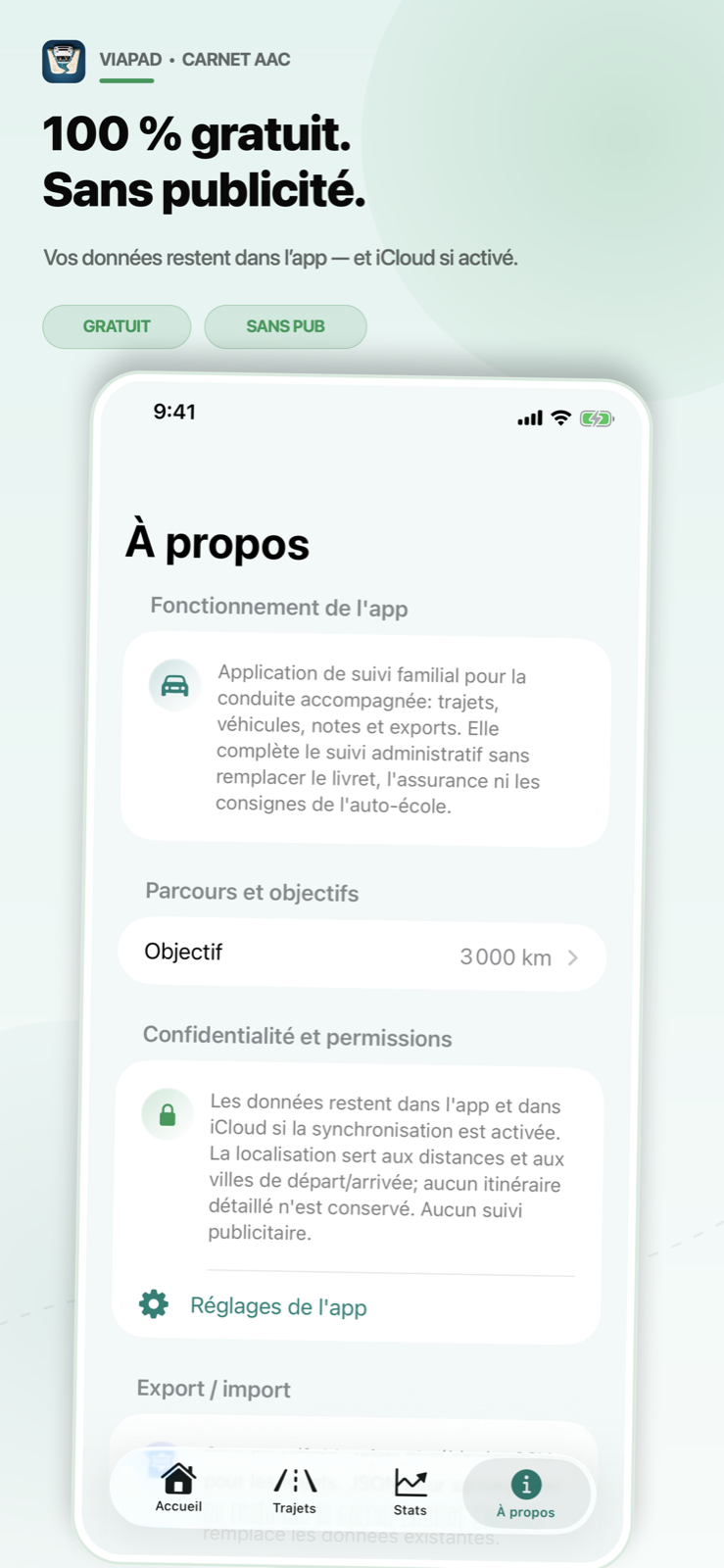
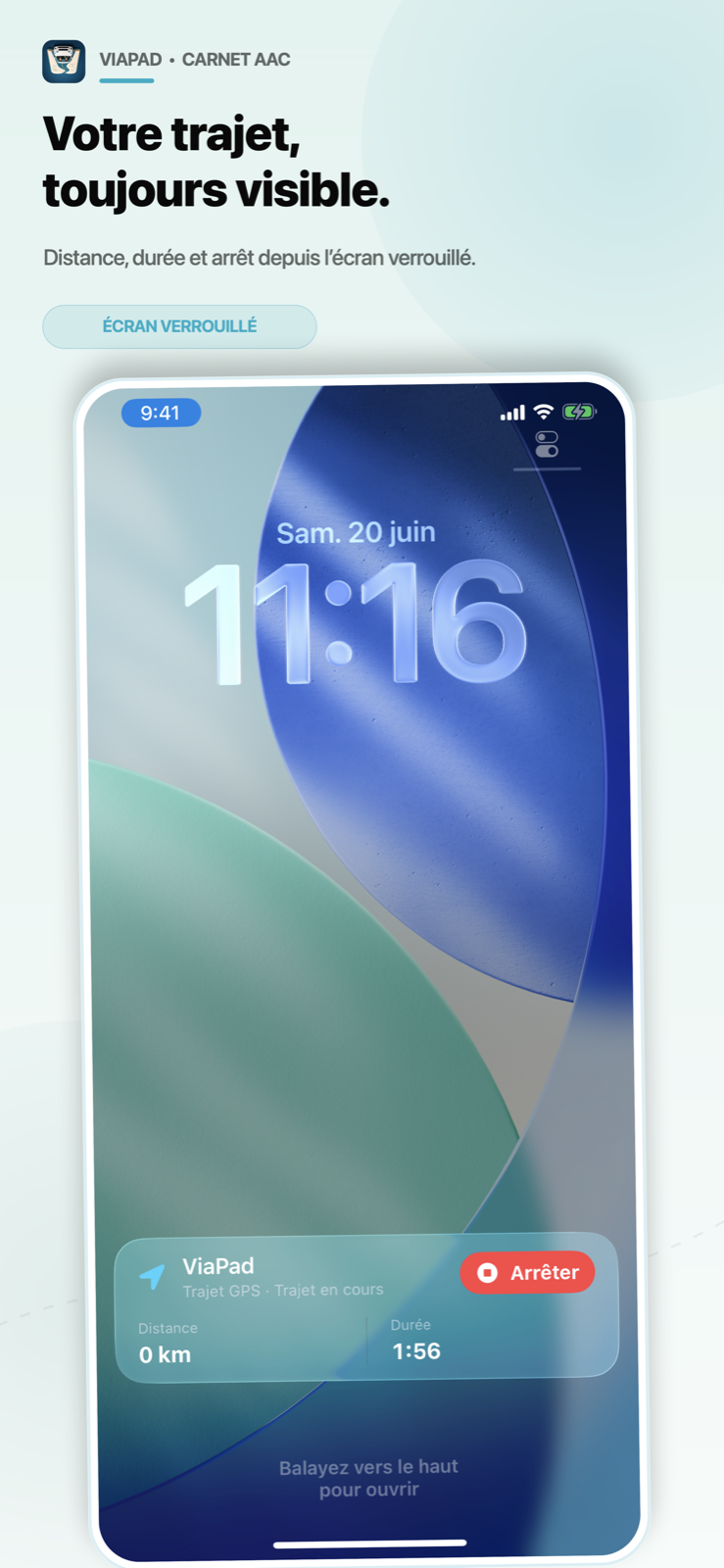
Les captures actuelles montrent le flux complet : progression, trajets, statistiques, saisie manuelle, choix GPS ou manuel, confidentialité, CarPlay et activité en direct.
Version actuelle
Version 2.6 : trajets fréquents, saisie plus rapide et GPS plus robuste.
La version actuelle consolide les flux qui comptent au quotidien : réutiliser un trajet, renseigner distance et durée, récupérer un GPS interrompu et démarrer depuis l’app, Siri, le widget ou CarPlay.
Enregistrez un trajet manuel comme modèle, puis réutilisez son parcours, sa distance, sa durée, son véhicule et ses conditions.
L’estimation d’itinéraire peut renseigner la durée en plus de la distance, sans écraser une durée modifiée à la main.
Un trajet GPS interrompu reste disponible comme brouillon local, à vérifier, enregistrer ou ignorer explicitement.
L’app, Siri, le widget et CarPlay partagent le même flux de démarrage, de suivi et de consolidation du carnet.
Fonctions clés
Tout le carnet de conduite, sans multiplier les outils.
ViaPad couvre la saisie, le suivi GPS, les véhicules, les conditions travaillées, les objectifs, les statistiques, le partage familial et les exports.
Créez un carnet par apprenti, partagez les véhicules de la famille et conservez chaque trajet au bon endroit.
Saisissez un trajet en quelques secondes, estimez distance et durée, dupliquez un parcours ou réutilisez un modèle.
Démarrez un suivi GPS depuis l’iPhone, Siri, le widget ou l’écran de la voiture, puis vérifiez avant sauvegarde.
Suivez objectifs, rythme et conditions, partagez via iCloud et exportez en PDF, CSV ou JSON.
Progression, apprenti actif, statut iCloud et raccourcis vers GPS, saisie manuelle, véhicules, partage et export PDF.
Date, départ, arrivée, kilomètres, durée, véhicule, notes et conditions, avec suggestions de lieux et estimation routière.
Transformez un trajet manuel en modèle pour réutiliser rapidement le parcours, la durée, le véhicule et les conditions.
Le suivi démarre sur action utilisateur, affiche distance, durée et qualité du signal, puis laisse valider ou corriger avant l’enregistrement.
Démarrez depuis Siri ou CarPlay, suivez le trajet sur l’écran verrouillé ou la Dynamic Island, puis arrêtez sans rouvrir l’app.
Les véhicules familiaux restent disponibles pour chaque carnet, avec des tags pour repérer les conditions travaillées.
La progression, le rythme mensuel, les jalons, les conditions, les boîtes de vitesse et le dernier trajet restent visibles dans l’app et sur le widget iOS.
Partage iCloud invité, PDF pour le récapitulatif, CSV pour les trajets, JSON pour sauvegarder ou restaurer, et suppression depuis l’onglet À propos.
Partage familial
Un carnet par apprenti, partagé selon votre organisation.
La famille peut créer plusieurs apprentis au démarrage ou plus tard dans l’app. Chaque apprenti a son carnet, ses trajets, ses trajets fréquents, ses notes, ses statistiques et son suivi d’objectif, tandis que les véhicules restent disponibles pour toute la famille.
Le partage passe par iCloud : vous invitez uniquement les comptes Apple concernés et vous gardez la main sur les accès depuis l’écran de partage.
Voir les questions fréquentesLes parents créent les carnets, ajoutent les véhicules familiaux, puis partagent chaque carnet avec l’apprenti concerné.
L’apprenti crée son carnet sur son iPhone et le partage avec ses accompagnateurs. Les parents peuvent retrouver les carnets reçus dans leur app.
Le carnet peut rester personnel, avec la même saisie, le même suivi GPS, les mêmes statistiques et les mêmes exports.
Le partage public est désactivé. Seuls les comptes iCloud explicitement invités peuvent accéder au carnet partagé.
Confidentialité
Gratuit, sans publicité et centré sur votre carnet.
Le GPS démarre à votre demande, iCloud reste optionnel, l’itinéraire complet n’est pas conservé et ViaPad n’utilise pas de publicité ni de suivi publicitaire.
La localisation sert à estimer un trajet lancé sur iPhone ou CarPlay. Le suivi en arrière-plan reste optionnel.
La synchronisation et le partage familial passent par Apple iCloud lorsque vous les activez.
Les mesures d’usage sont anonymisées et ne contiennent pas les lieux, itinéraires, véhicules, notes ou identifiants de trajet.
L’écran À propos regroupe les objectifs, les exports, la sauvegarde JSON et l’effacement des données.
Support
Une question, un bug ou une demande ?
Le support couvre l’app, les objectifs, les trajets fréquents, le GPS, Siri, CarPlay, les Live Activities, le widget, iCloud, les exports et la suppression des données.
Comment fonctionne le partage familial ?
Chaque apprenti possède son carnet. Une famille peut créer plusieurs carnets sur un même iPhone, partager un carnet via iCloud avec les comptes invités, ou garder un carnet sans partage.
Puis-je suivre autre chose que les 3 000 km ?
Oui. ViaPad propose le suivi des 3 000 km et des objectifs personnalisables en kilomètres ou en heures.
Le GPS remplace-t-il la validation des kilomètres ?
Non. Le GPS fournit une estimation que vous pouvez valider ou corriger avant l’enregistrement.
À quoi servent les trajets fréquents ?
Ils permettent de sauvegarder un trajet manuel comme modèle, puis de réutiliser son parcours, sa distance, sa durée, son véhicule et ses conditions.
Que permet CarPlay ?
CarPlay permet de choisir l’apprenti et le véhicule, démarrer un trajet GPS, suivre distance et durée, puis arrêter et enregistrer.
Que se passe-t-il si un trajet GPS est interrompu ?
ViaPad peut conserver un brouillon local afin de vous laisser vérifier le trajet, l’enregistrer ou l’ignorer explicitement.
Comment sauvegarder ou restaurer tout le carnet ?
L’onglet À propos permet d’exporter un fichier JSON complet, puis d’importer un fichier ViaPad valide.
Comment arrêter un partage iCloud ?
Ouvrez l’écran de partage du carnet dans l’app pour gérer les comptes invités ou arrêter le partage. Les réglages iCloud de l’appareil restent également applicables.
Comment supprimer les données du carnet ?
Dans l’app, ouvrez l’onglet À propos, puis utilisez l’action d’effacement des données. Si iCloud est activé, la suppression peut être synchronisée par iCloud.
Information importante
Un outil personnel, pas un service officiel.
ViaPad n’est pas une app officielle et n’est pas affiliée à l’ANTS, à une auto-école ou à l’administration. Elle ne remplace pas le livret d’apprentissage, les documents réglementaires, les consignes de votre auto-école ou les obligations applicables à la conduite accompagnée.